
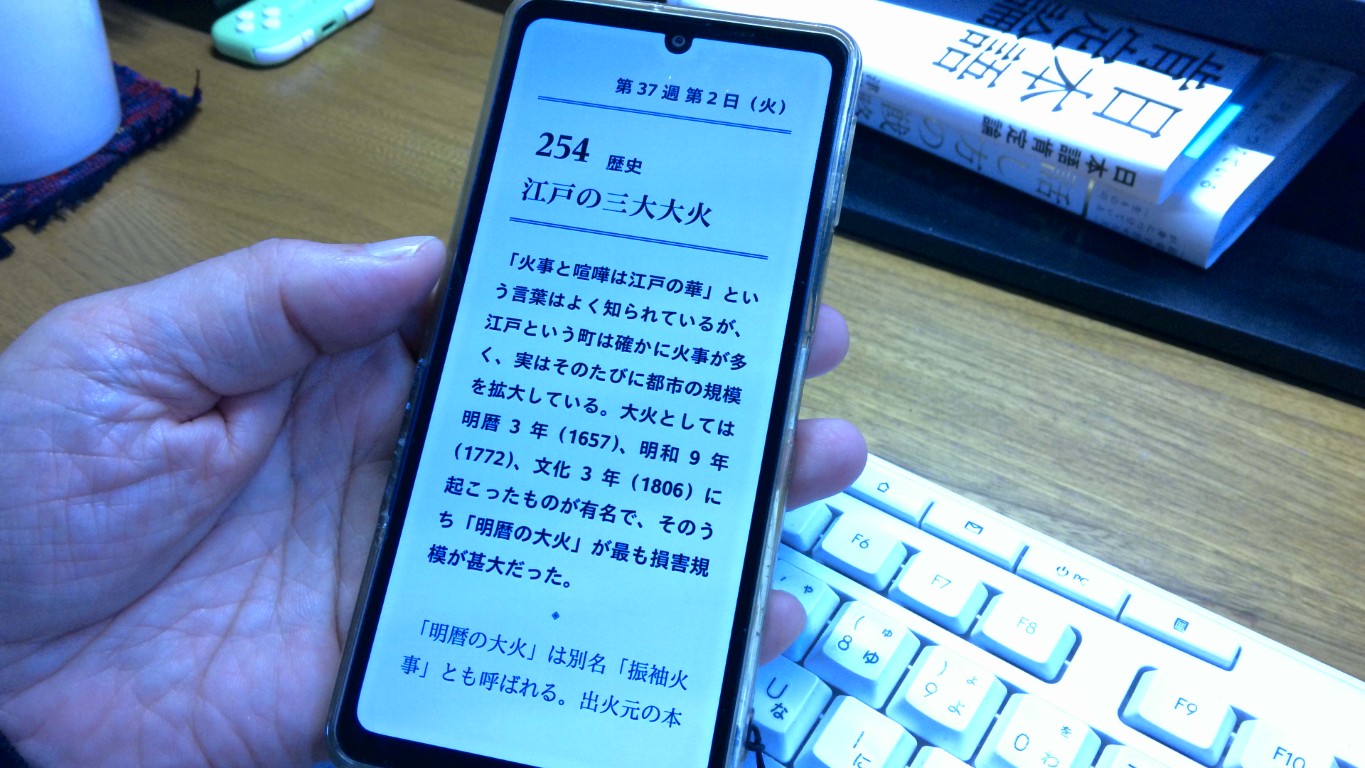
毎日30分以上読書することを日課の一つとしています。もちろん従来通り紙の本中心なのですが、電子書籍、私の場合だとAmazonのKindleで読むことも多いです。
下の写真はスマホのKindleアプリで書籍を開いたところ。
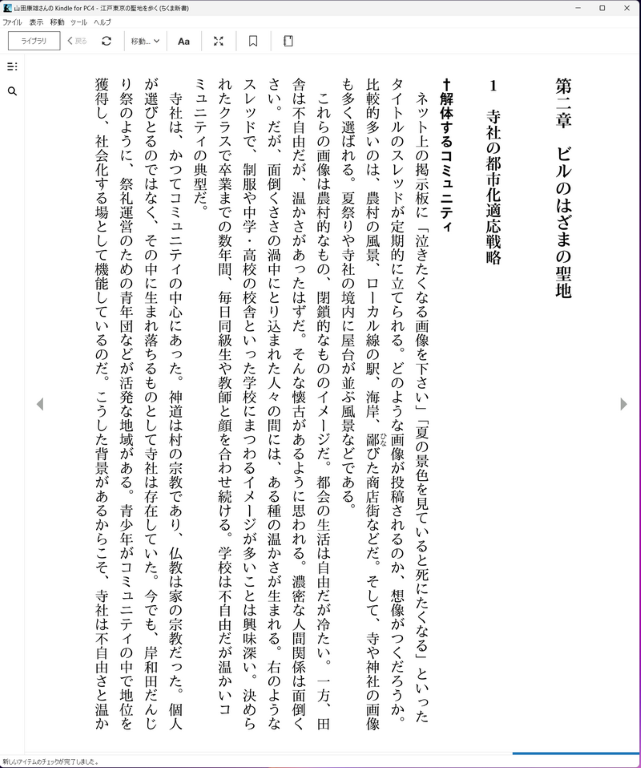
スマホでも便利に読めるのですが、PCの大きな画面で読む快適さもありがたいです。下の写真はWindows Kindle Readerというアプリで本を開いたところです。
電子書籍のメリットとして、文字の大きさを自由に設定できること、スマホや専用リーダー端末、PCなどで同じ本を読むことができることがあります。例えばお風呂でスマホで読んでいた本を、デスクトップパソコンに座った時に続きを読むというようなことがシームレスに行えます。
そして、このパソコンに向かって読んでいるときに体の姿勢を通常のパソコンに向かっているときのような作業モードでは疲れてしまうので、椅子にもたれかかったりダラーっと足を延ばしてみたり、リラックスした姿勢で読みたくなります。
このときにページ送りの操作はマウスでクリックすることもできるのですが、キーボードのカーソルキーやPageUp/Downキーなどでも行えます。しかし、だらだらモードのときに手をキーボードに伸ばすこともめんどくさく、「手元でページ送りできればなあ」と思い始めました。
そこで見つけて愛用しているのがこのCanonのページクリッカーPR-5000Cです。
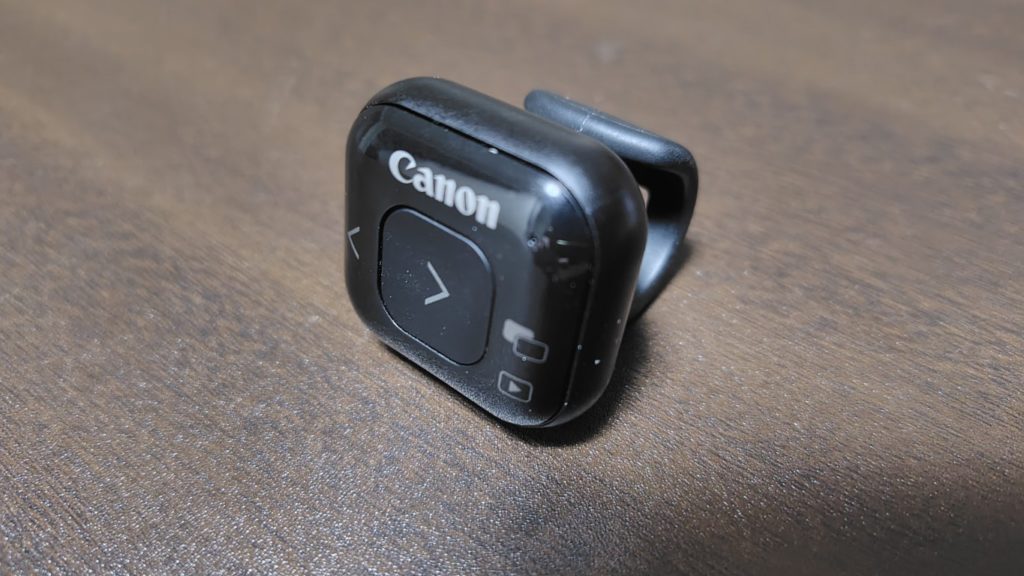
本当はPowerPointでのスライド送りが主目的の製品で、指に装着しておき、ボタンを指先でクリックすることでページ送りができます。具体的には右カーソルキー、左カーソルキーをパソコンに送ることができるという製品です。これはとても便利!
ところがある時、Kindleアプリでなく、Web版のKindleリーダーでも読めることに気づき、こちらの方が画面のフォントなどのイメージがしっくりきます。下の写真です。
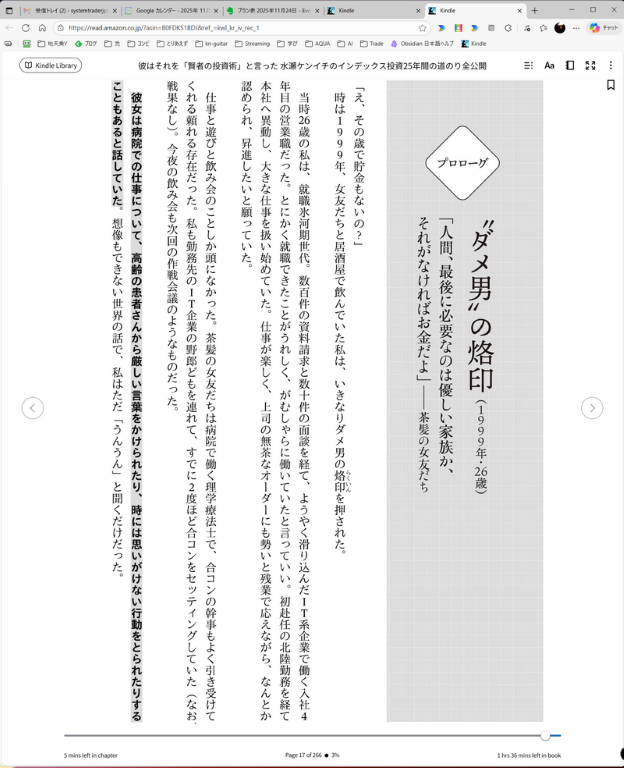
この画面の上下中央の左右にある>や<をマウスでクリックすることによりページ送りしますが、これがCanonのページクリッカーだとうまく動かない。一回クリックするとそのボタンにフォーカスが残るので、以降はキーボードのEnterが押せればいいのですが・・・
ということでChatGPTに相談してみたところ以下の製品を紹介してくれました。8BitDo microというパソコンに接続してゲームを行うためのパッドです。
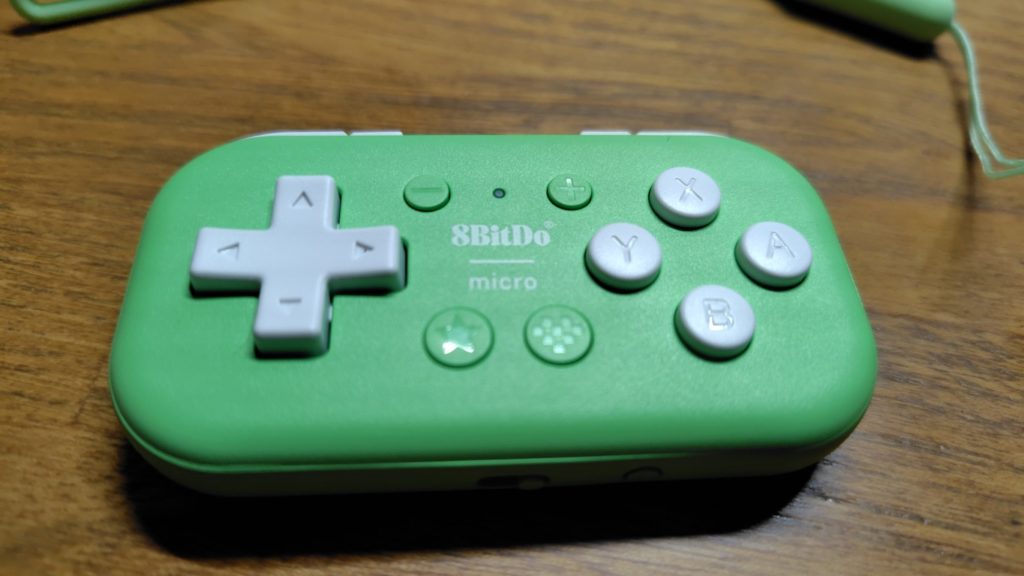
よくあるゲームパッドのボタンが備わっています。これらのボタンにキーボード上の任意のキーを割り当てることができるのです。
下の写真がスマホから接続した場合の割り当て画面。
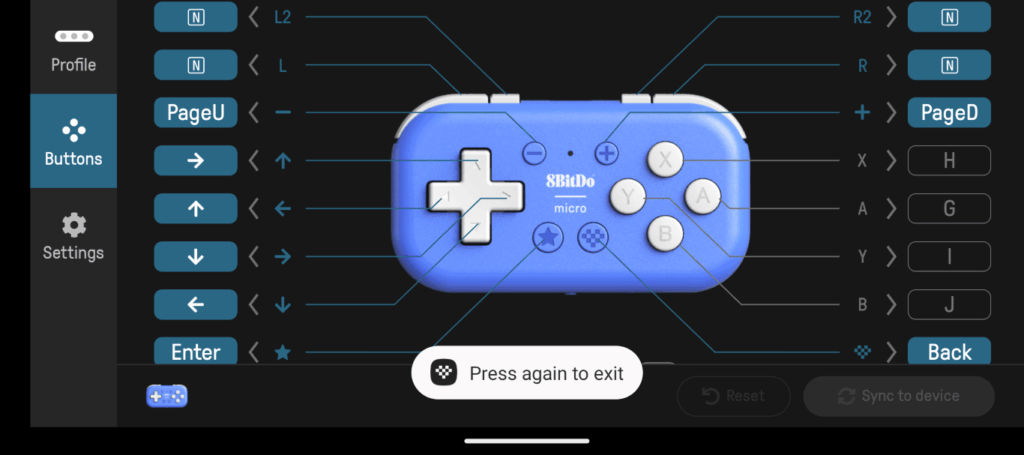
カーソルキーにキーボードのカーソルキーを、また★型のキーにEnterキーを割り当てているのがわかると思います。
これでどんな姿勢をしていても手元にこのパッドを握っていれば、カーソルキーでもEnterキーでも自由自在に操作でき、快適なKindleライフが送れています📖😀
コメント